"Se agotaron las opciones de verificación para reclamar un perfil cuyo propietario no respondió." "Un tercero tomó el Perfil de Empresa de mi restaurante." "El propietario perdió acceso al correo." Tres hilos de esta semana en la comunidad de Google en español, ninguno con solución. Se repite porque durante años las fichas las creaban la agencia, el diseñador de la web o un empleado con su cuenta personal, y nadie pensó en qué pasaría después. El procedimiento de Google es corto y tiene un plazo que conviene conocer: tres días.
Primero, de quién es la ficha ahora
En una ficha de Google hay tres papeles: propietario principal (uno solo; puede hacerlo todo, incluida la transferencia), propietarios y gestores (editan, pero no transfieren ni eliminan). Cuando una agencia te "hace la ficha" con su cuenta, ella es la propietaria principal y tú, en el mejor de los casos, un gestor. Cuando el propietario principal desaparece (cierra la agencia, se va el empleado, se vende el negocio), la ficha se queda huérfana con tus reseñas dentro.
Cómo saberlo: entra en business.google.com con tu cuenta. Si ves tu ficha y en "Usuarios y acceso" apareces como propietario principal, no tienes este problema. Si no ves la ficha, o apareces como gestor, o al buscarla Google dice que "otra persona gestiona este perfil", sigue leyendo.
El procedimiento oficial
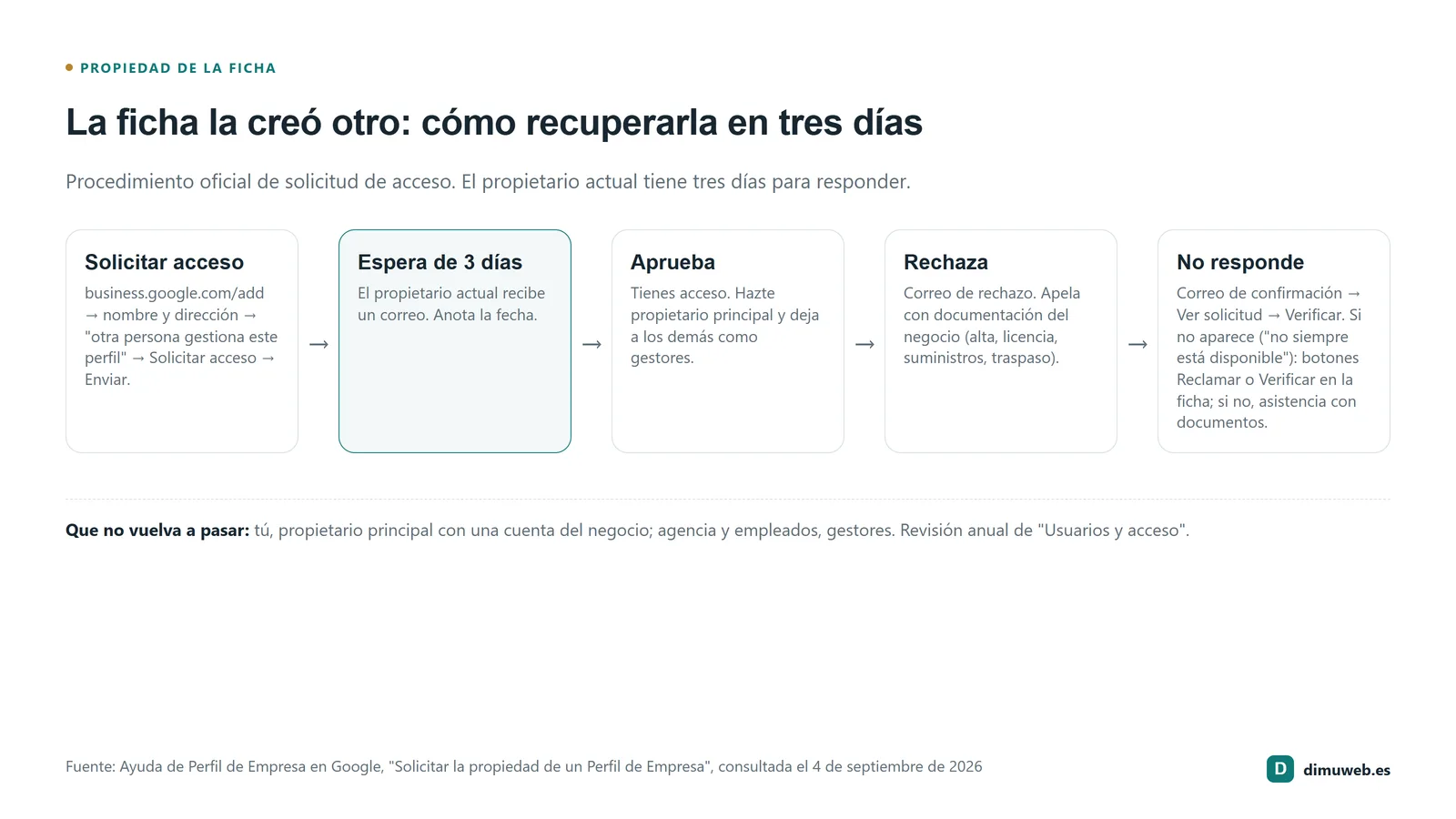
- Entra en business.google.com/add con la cuenta de Google que quieres que sea la propietaria a partir de ahora. Conviene que sea una cuenta del negocio (nombre@tunegocio.es en Google Workspace, o una cuenta creada para esto), no la personal de nadie.
- Escribe el nombre y la dirección de tu empresa y selecciónala en la lista que aparece. Si Google muestra el aviso de que otra persona gestiona el perfil, pulsa "Solicitar acceso".
- Rellena el formulario de solicitud (tu relación con el negocio, nivel de acceso que pides, datos de contacto) y pulsa "Enviar". El propietario actual recibe un correo.
- Espera tres días. Anota la fecha. Si aprueba, tienes acceso. Si rechaza, te llega un correo y puedes apelar la decisión o sugerir cambios en el perfil mientras tanto.
- Si no responde en tres días, abre el correo de confirmación que recibiste al enviar la solicitud, pulsa "Ver solicitud" y después "Verificar", y sigue las instrucciones en pantalla. Google advierte de que "esta opción no siempre está disponible"; si no aparece, busca en la propia ficha los botones "Reclamar" o "Verificar".
- Verifica la ficha. Google elige el método (teléfono, correo, videollamada, carta, grabación de vídeo). Si es vídeo, tienes que enseñar la ubicación, el negocio y que lo gestionas tú. Ten a mano la documentación del negocio a tu nombre por si el método lo pide.
Los casos que se atascan, y qué hacer en cada uno
El propietario actual no existe (agencia cerrada, correo abandonado). Es el caso normal del silencio de tres días. Si tras el plazo no aparece la opción de verificar (el hilo de "se agotaron las opciones"), la vía es la asistencia de Perfil de Empresa: contacta desde el centro de ayuda, seleccionando tu perfil y el problema de acceso, con la documentación que demuestre que el negocio es tuyo (alta, licencia, facturas de suministros con el mismo nombre y dirección de la ficha). Te darán un número de caso.
El propietario responde que no. Un exempleado resentido, una agencia que quiere seguir cobrando, un exsocio. Recibes el correo de rechazo; apela desde el propio correo y aporta la documentación. Google no arbitra disputas comerciales, pero sí comprueba quién representa al negocio.
Hay dos fichas. La huérfana con las reseñas y una nueva que creó alguien "mientras tanto". Recupera la antigua con el procedimiento de arriba y, cuando tengas acceso a las dos, pide la fusión desde la asistencia; no elimines la antigua.
El traspaso. Compras un restaurante y descubres que la ficha, con sus 200 reseñas, sigue siendo del dueño anterior. Lo ideal es que él te añada como propietario principal antes de firmar. Si ya no es posible, el procedimiento es el mismo, y en la apelación o en la asistencia el contrato de traspaso es la prueba.
Alguien ajeno se ha quedado con ella. El hilo del restaurante apunta a eso: alguien solicitó acceso y, sin respuesta del propietario en el plazo, verificó. Es el mismo procedimiento usado en tu contra. Solicita acceso tú, aporta documentación en la apelación, y si hay indicios de fraude, denúncialo también fuera de Google.
Qué documentación tener preparada
Tanto la verificación como la apelación y la asistencia van más rápido con la documentación lista antes de empezar. Lo que suele servir, siempre con el mismo nombre y la misma dirección que aparecen en la ficha: el alta en Hacienda o la escritura de la sociedad, la licencia de apertura o de actividad, una factura reciente de luz o de teléfono del local, el contrato de alquiler o la escritura del local, y, si es un traspaso, el contrato de traspaso. Escaneado en PDF, legible y con la fecha visible. Si el nombre del negocio en la ficha no coincide con el de los documentos (una marca comercial frente a la razón social), añade una nota explicándolo; es una de las causas más frecuentes de rechazo.
Que no vuelva a pasar
Cuando la ficha sea tuya, deja hecho esto en "Usuarios y acceso":
- Propietario principal: una cuenta del negocio a la que tengas acceso tú, no la de una persona que pueda irse.
- Quien te ayude (agencia, gestoría, empleado): gestor. Puede editar, publicar y responder reseñas; no puede transferir ni borrar.
- Una vez al año, revisa la lista y quita a quien ya no esté.
- Guarda en un sitio seguro qué cuenta es la propietaria y cómo se recupera su contraseña.
Es lo mismo que hacemos con el dominio y con la web: a tu nombre, con nosotros como gestores. Así funciona el servicio de ficha de Google de que te encuentren, a 60 € al mes y sin permanencia, porque es lo primero que preguntan los que vienen de una mala experiencia. Y si tu ficha está huérfana ahora mismo, empieza por el paso 1 hoy: los tres días cuentan desde que envías la solicitud, no desde que lo piensas.
Preguntas sobre fichas que gestiona otro
Google le da tres días desde que recibe el correo de notificación. Si aprueba, tienes acceso. Si rechaza, recibes un correo y puedes apelar. Si no responde, aparece la opción de verificar la ficha tú mismo, aunque Google avisa de que "esta opción no siempre está disponible".
Es el caso previsto para el silencio de tres días: tras ese plazo, abre el correo de confirmación de tu solicitud, pulsa "Ver solicitud" y "Verificar", y sigue las instrucciones. Si no aparece esa opción, busca en la propia ficha los botones "Reclamar" o "Verificar". Si tampoco, contacta con la asistencia de Perfil de Empresa con la documentación del negocio.
No conviene. La antigua tiene las reseñas y el historial, y una segunda ficha para el mismo local es un duplicado que Google fusiona o suspende. Recupera la existente.
La ficha es del que la verificó, no del que compró el negocio. Pide al dueño anterior que te añada como propietario principal antes de firmar; si ya no es posible, el procedimiento de solicitud de acceso es el mismo, con la documentación del traspaso a mano por si la asistencia la pide.
Tú eres el propietario principal, con tu cuenta de Google, y quien te ayude (agencia, empleado) es gestor. Un gestor puede editar; solo el propietario principal puede transferir la propiedad. Revísalo una vez al año en "Usuarios y acceso".
Fuentes
- Google, Ayuda de Perfil de Empresa, solicitar la propiedad de un Perfil de Empresa, consultado el 4 de septiembre de 2026
- Google, Ayuda de Perfil de Empresa, métodos de verificación
- Comunidad de ayuda de Perfil de Empresa, "Se agotaron las opciones de verificación para reclamar un perfil cuyo propietario no respondió" (sin respuestas)
- Comunidad de ayuda de Perfil de Empresa, "Perfil duplicado y propietario no responde" (sin respuestas)
- Comunidad de ayuda de Perfil de Empresa, "Un tercero tomó fraudulentamente el Perfil de Empresa de mi restaurante" (13 respuestas sin solución)